
Contenidos
- Qué son las anotaciones en un PDF y por qué no cambian el contenido
- Antes de empezar: preparar el PDF para anotar sin problemas
- Cómo añadir comentarios (notas) en un PDF
- Cómo resaltar texto sin arruinar el formato
- Cómo subrayar, tachar y marcar con formas
- Cómo dibujar a mano, añadir flechas y señalar errores
- Cómo añadir sellos (aprobado, revisado) y firmas visuales
- Cómo anotar y modificar un PDF escaneado (cuando no puedes seleccionar texto)
- Cómo organizar y gestionar comentarios (filtrar, buscar, responder)
- Cómo exportar, compartir o imprimir un PDF con anotaciones
- Buenas prácticas para revisiones profesionales (equipo/cliente)
- Problemas comunes y cómo solucionarlos
- Preguntas Frecuentes
Abres un PDF, lo revisas, dejas un comentario y sigues con tu día. O al menos esa es la idea. Porque en cuanto necesitas modificar un PDF, marcar un cambio o señalar un error, todo se complica: el texto no se puede tocar, el formato se mueve o no sabes qué herramienta usar sin estropear el documento.
¿Ves? El problema no es el PDF, sino cómo se intenta modificar. Editar cuando solo necesitas anotar genera errores, versiones duplicadas y revisiones eternas. Por eso, en lugar de tocar el contenido, lo más eficaz es modificar el PDF con comentarios, resaltados y anotaciones que respeten el original. En esta guía verás cómo hacerlo de forma práctica, gratis y segura, tanto si trabajas solo como en equipo.
Qué son las anotaciones en un PDF y por qué no cambian el contenido
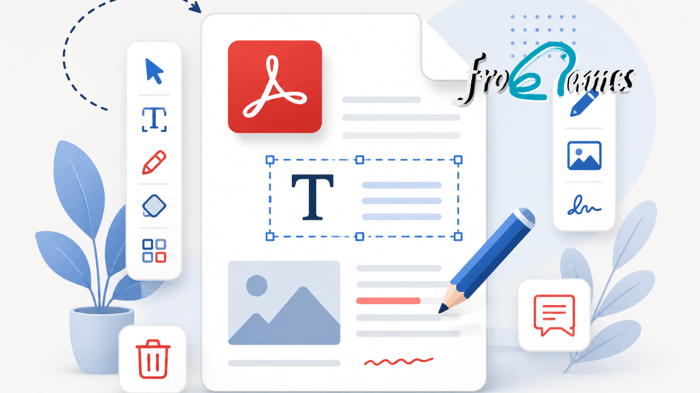
Las anotaciones funcionan como capas superpuestas al documento. Sirven para comentar, resaltar, subrayar o señalar información sin modificar el texto base ni el diseño del archivo. Es decir, puedes modificar un PDF en línea para revisarlo o dar feedback sin alterar su contenido original.
Por eso son especialmente útiles en contratos, informes o documentos compartidos. El archivo sigue siendo el mismo; lo que cambia es la forma en que se revisa y se comunica la información. Anotar un PDF permite trabajar con claridad, colaborar mejor y evitar errores que luego cuestan tiempo y explicaciones.
Antes de empezar: preparar el PDF para anotar sin problemas
Antes de empezar a anotar, conviene hacer una comprobación rápida del archivo. No todos los PDF se comportan igual: algunos permiten seleccionar texto con normalidad y otros son simplemente imágenes escaneadas. Identificar esto desde el principio evita frustraciones inncesarias.
También es importante revisar si el documento tiene restricciones. Un PDF protegido puede impedir añadir comentarios o marcas. Saber qué tipo de PDF tienes y qué puedes hacer con él, es la base para modificar un PDF de forma fluida y sin sobresaltos durante la revisión.
Cómo añadir comentarios (notas) en un PDF
Para añadir un comentario en un PDF necesitas un editor que permita anotar sin modificar el contenido. En un editor PDF online como Lumin, el proceso es sencillo y no requiere instalar nada. Solo tienes que iniciar sesión, subir tu archivo o abrirlo desde Google Drive o Dropbox.
Una vez abierto el documento, activa la opción Anotar y selecciona la herramienta Comentario. Haz clic en el punto exacto del PDF donde quieras dejar la nota: junto a una frase, un dato o una sección concreta. Escribe tu comentario, guárdalo y sigue revisando. El contenido original no se altera, pero tu indicación queda clara y visible para cualquiera que revise el documento después.
Cómo resaltar texto sin arruinar el formato
Resaltar texto es una de las formas más rápidas de modificar un PDF online sin riesgos. Con el archivo abierto, entra en Anotar, selecciona Resaltar y marca la palabra o el fragmento que quieras destacar.
Puedes elegir el color según el tipo de revisión y aplicar el resaltado tanto sobre texto seleccionable como a mano alzada, algo especialmente útil en PDF escaneados o documentos visuales. En todos los casos, el formato original se mantiene intacto.
Cómo subrayar, tachar y marcar con formas
Si necesitas ir un paso más allá del resaltado, subrayar o tachar te permite indicar énfasis o señalar contenido que debe eliminarse sin borrar nada. Desde Anotar, entra en la herramienta de texto y elige Subrayar o Tachar para marcar directamente la frase correspondiente.
Para señalar secciones completas, lo más práctico es usar la funcionalidad de Formas. Dentro de Anotaciones, selecciona rectángulos o cuadros de texto y ajusta el relleno, el trazo, el color y la opacidad. Así puedes marcar bloques enteros con claridad sin ocultar el contenido y mantener una revisión limpia y profesional.
Cómo dibujar a mano, añadir flechas y señalar errores
Cuando una indicación necesita ser más visual que textual, la opción Dibujar resulta muy útil. Desde Anotar, selecciona Dibujar y traza líneas a mano alzada directamente sobre el documento.
Esta herramienta es ideal para añadir flechas, rodear elementos o señalar errores concretos. Puedes ajustar el color, el grosor y la opacidad del trazo para no saturar el PDF. Bien usada, ayuda a aclarar indicaciones rápidas y evita explicaciones largas cuando una marca visual es suficiente.
Cómo añadir sellos (aprobado, revisado) y firmas visuales
Cuando una revisión ya está hecha y necesitas dejar constancia, la función Rellenar y firmar es la más adecuada. Desde Anotar, selecciona esta opción para añadir sellos visuales o una firma simple sin modificar el contenido del documento.
Puedes insertar sellos como Aprobado, Revisado o Pendiente, colocarlos en el lugar adecuado y ajustar su tamaño. También es posible añadir una firma visual, dibujada o cargada, para validaciones internas. No se trata de una firma legal, sino de una señalización pensada para flujos de revisión y aprobación.
Cómo anotar y modificar un PDF escaneado (cuando no puedes seleccionar texto)
En los PDF escaneados el texto no se puede seleccionar porque, en realidad, es una imagen. Aun así, eso no impide modificar un PDF en línea para revisarlo. En estos casos, las anotaciones siguen siendo la mejor opción.
Puedes usar resaltado a mano alzada, formas, dibujos o comentarios para marcar zonas concretas: rodear un párrafo, señalar un error con una flecha o dejar una nota junto a una sección específica. Si solo estás revisando, no necesitas convertir el archivo ni modificar PDF a Word.
Cómo organizar y gestionar comentarios (filtrar, buscar, responder)
Cuando un PDF acumula anotaciones, el desorden puede jugar en tu contra. Para modificar un PDF online de forma eficiente, es clave gestionar bien los comentarios y no tratarlos como notas sueltas.
En Lumin, por ejemplo, puedes ver todos los comentarios en un panel, filtrarlos por autor o tipo y localizarlos rápidamente sin recorrer página por página. También puedes responder directamente a una anotación, manteniendo toda la conversación dentro del documento y evitando cadenas de correos innecesarias.
Cómo exportar, compartir o imprimir un PDF con anotaciones
Una vez terminada la revisión, conviene asegurarse de que las anotaciones no se pierdan. En Lumin, en el menú vertical de la derecha, justo debajo de tu foto de perfil, encontrarás las opciones para descargar o imprimir el PDF con todas las anotaciones visibles.
Para compartir el documento, justo encima del menú superior verás el botón azul Compartir. Desde ahí puedes enviarlo por email, compartirlo en Slack o generar un enlace. Además, desde el icono de engranaje puedes configurar quién puede exportar, imprimir o copiar el documento, así como ajustar los permisos de acceso.
Buenas prácticas para revisiones profesionales (equipo/cliente)
Una buena revisión no depende de cuántas anotaciones hagas, sino de cómo las usas.
- Centraliza la revisión en una sola ronda siempre que sea posible.
- Sé claro y específico en cada comentario.
- Evita repetir anotaciones sobre el mismo punto.
- Usa cada herramienta con intención: comentarios para explicar, resaltados para señalar, formas y flechas para guiar.
- Define roles desde el inicio y trabaja siempre sobre una única versión del PDF.
Problemas comunes y cómo solucionarlos
Si no puedes añadir comentarios o marcas, es probable que el PDF esté protegido. Revisa los permisos antes de empezar. En el caso de PDF escaneados, utiliza anotaciones visuales en lugar de intentar editar el texto.
Si las anotaciones no se ven al compartir o imprimir, comprueba que el PDF se exporta con las anotaciones activadas y que el destinatario tiene acceso a esa versión. Detectar estos puntos a tiempo evita interrupciones durante la revisión.
Preguntas Frecuentes
¿Anotar un PDF modifica el contenido original?
No. Las anotaciones se añaden como capas visuales y no cambian el texto ni el diseño del documento.
¿Puedo modificar un PDF gratis solo para comentar o resaltar?
Sí, puedes hacerlo con editores PDF online, como Lumin, que permiten anotar sin coste.
¿Se pueden eliminar las anotaciones después?
Sí. Las anotaciones pueden borrarse u ocultarse en cualquier momento sin afectar al archivo base.
¿Qué pasa si el PDF es un escaneo y no puedo seleccionar texto?
Puedes anotar usando comentarios, dibujos, resaltado a mano alzada o formas, aunque el texto no sea editable.
¿Se pueden imprimir los PDF con anotaciones incluidas?
Sí, siempre que exportes o imprimas el documento con las anotaciones visibles.