
Contenidos
- 1. Empieza bien: instala Unity sin liarte
- 2. Los tres paneles de Unity que de verdad importan al principio
- 3. Importa los assets y crea tu primer GameObject
- 4. La magia real de Unity: los componentes
- 5. Tu primer script en C#: hacer que el pájaro salte
- 6. Obstáculos: tuberías, colliders y prefabs
- 7. Movimiento y spawners de Flappy Bird: que el juego empiece a respirar
- 8. Game over y puntuación: la lógica del juego de verdad
- 9. Interfaz: mostrar puntos y pantalla de derrota
- 10. El pulido final que marca la diferencia
- Lo importante no es solo que funcione, sino que entiendas por qué
- Preguntas Frecuentes
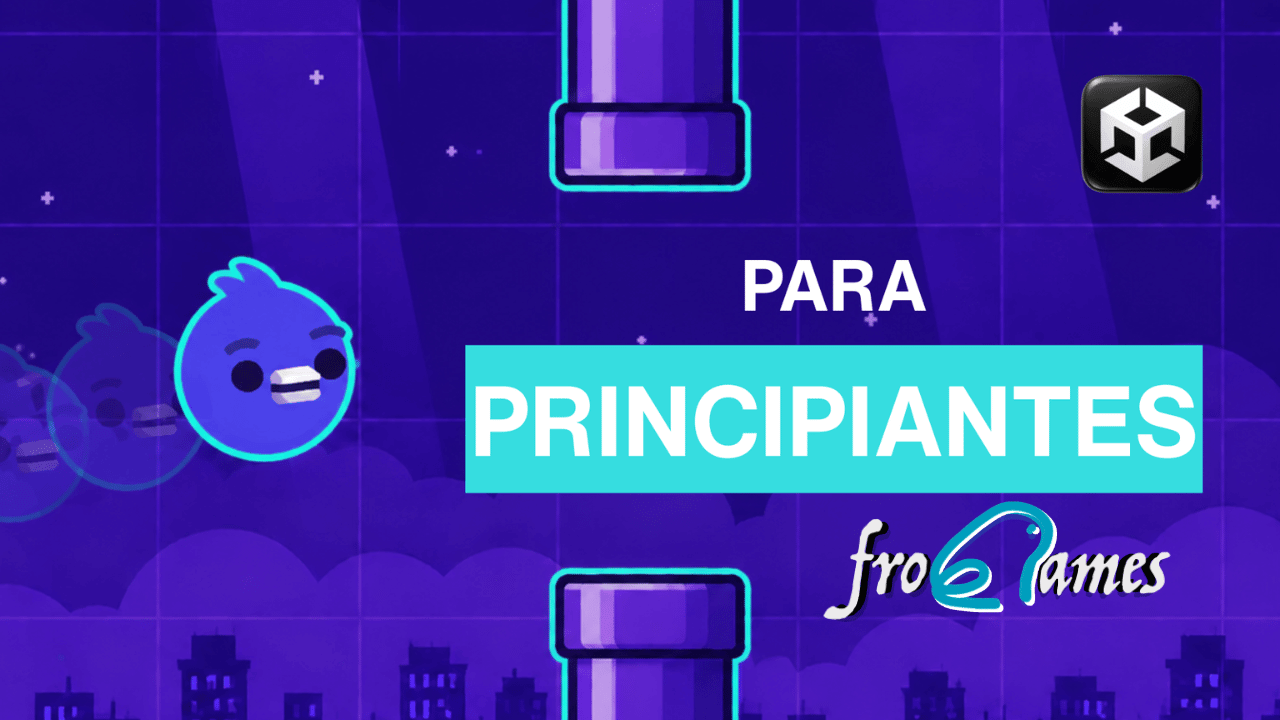
La mayoría de tutoriales de Unity cometen el mismo pecado: te enseñan cada menú, cada botón y cada rincón del editor durante horas... pero no te enseñan a crear. Y cuando terminas, sigues con la misma duda de siempre: “Vale, ¿y ahora por dónde empiezo?” La forma más rápida de aprender desarrollo de videojuegos no es memorizar la interfaz. Es construir algo real desde el minuto uno. Por eso, una de las mejores puertas de entrada a Unity es hacer un clon de Flappy Bird: pequeño, directo y perfecto para entender los pilares de cualquier juego 2D.
Con un proyecto así tocas casi todo lo importante: GameObjects, componentes, físicas, colliders, scripts en C#, prefabs, spawners, UI y lógica de game over. Y lo mejor es que no te quedas en “copiar y pegar”. Entiendes qué hace cada pieza.
1. Empieza bien: instala Unity sin liarte
Si todavía no tienes Unity, el camino correcto pasa por instalar Unity Hub desde la web oficial. Desde ahí puedes gestionar versiones del motor y crear proyectos nuevos con facilidad. Para empezar, lo más sensato es usar una versión LTS, que suele ser la más estable.
Al crear el proyecto, elige la plantilla Universal 2D. No necesitas montar un monstruo técnico para un primer juego. Si vas a hacer un Flappy Bird, necesitas un entorno pensado para 2D y punto.
Para programar, puedes usar Visual Studio o Rider. Lo importante no es la guerra de editores, sino tener uno bien configurado en Preferences > External Tools. Si Unity sabe con qué editor abrir tus scripts, ya has eliminado una fricción enorme.
2. Los tres paneles de Unity que de verdad importan al principio
Unity intimida porque tiene muchos menús, pero al principio solo necesitas quedarte con tres zonas:
- Hierarchy: donde viven los objetos de tu escena.
- Scene: donde diseñas visualmente el juego.
- Inspector: donde cambias propiedades y añades componentes.
Eso es casi todo lo que necesitas para arrancar.
Hay una cuarta zona muy útil, eso sí: Project. Ahí es donde vas a guardar sprites, scripts, prefabs, escenas y demás recursos.
Y un consejo que te ahorrará disgustos: activa un color para el Play Mode Tint. Cuando entras en Play, Unity puede teñir ligeramente la interfaz. Parece una tontería, pero evita uno de los errores clásicos del principiante: modificar cosas en modo juego y perderlo todo al salir.
3. Importa los assets y crea tu primer GameObject
Con los assets descargados, arrastra la imagen del juego a la carpeta del proyecto. Si quieres usar exactamente los mismos recursos, puedes descargar los assets del Flappy Bird.
Como esa imagen contiene varios elementos en un mismo archivo, debes configurarla como Sprite Mode: Multiple. Después, abre el Sprite Editor para recortar cada pieza: pájaro, tuberías, nubes, alas, etc.
Una vez hecho eso, basta con arrastrar el sprite del pájaro a la escena o a la jerarquía y listo: acabas de crear tu primer GameObject.
Y aquí aparece una de las ideas más importantes de Unity: un asset en tu carpeta es solo un recurso. En cuanto entra en la escena, se convierte en un objeto del juego.
4. La magia real de Unity: los componentes
Unity funciona como una caja de piezas. Los objetos no “saben” hacer cosas por sí solos. Les añades comportamiento a través de componentes.
Si quieres que el pájaro caiga por gravedad, necesitas un Rigidbody2D. Lo añades y, de pronto, deja de ser una estatua flotante para comportarse como un cuerpo afectado por físicas.
Si además quieres que choque con cosas, necesitas un Collider2D. En el caso del pájaro, un CircleCollider2D funciona bastante bien. Puedes ajustarlo para que la colisión sea más justa o más cruel. Si haces el collider demasiado grande, conviertes tu juego en el Dark Souls de los Flappy Birds.
Este es el primer gran clic mental de Unity:
- Rigidbody2D = el objeto responde a físicas.
- Collider2D = el objeto puede colisionar.
- Script = el objeto tiene lógica personalizada.
5. Tu primer script en C#: hacer que el pájaro salte
Aquí es donde entra C#. Crea una carpeta llamada Scripts y dentro un script, por ejemplo, Bird. Luego asígnaselo al pájaro arrastrándolo al inspector.
La lógica básica necesita dos variables:
- Una referencia al Rigidbody2D.
- Un valor tipo float para la fuerza del salto.
Después, dentro de Update(), detectas si se pulsa la barra espaciadora y le das una velocidad vertical al rigidbody. Con eso, cada pulsación se convierte en un impulso hacia arriba.
La idea es muy simple: la gravedad tira hacia abajo constantemente y tú, al pulsar, sobrescribes la velocidad para lanzar al pájaro hacia arriba. Esa tensión entre caída e impulso es literalmente el corazón de Flappy Bird.
Si el input no funciona, no te asustes. En algunos proyectos Unity viene configurado con el sistema nuevo de entrada. Puedes activar también el sistema antiguo desde Project Settings > Player > Active Input Handling. Para empezar, suele ser la opción más sencilla.
6. Obstáculos: tuberías, colliders y prefabs
Un Flappy Bird sin tuberías no es Flappy Bird. La forma cómoda de montarlas es crear un objeto vacío llamado Pipe y meter dentro dos sprites: uno arriba y otro abajo.
Después ajustas su escala, dejas un hueco en medio y añades un BoxCollider2D a cada parte. Así el pájaro podrá morir al tocar cualquiera de las dos.
Cuando esa estructura ya funciona, conviértela en un Prefab. Esto es clave. Un prefab es una plantilla reutilizable. No quieres construir cien tuberías a mano. Quieres diseñar una bien y reutilizarla infinitas veces.
7. Movimiento y spawners de Flappy Bird: que el juego empiece a respirar
El siguiente script útil es uno para mover las tuberías de derecha a izquierda. Basta con modificar su posición cada frame en función de una velocidad y multiplicar por Time.deltaTime.
Ese detalle importa muchísimo. Si no usas deltaTime, el movimiento dependerá de los FPS del ordenador. Y entonces una tubería puede salir disparada a Cuenca en un frame.
Además, cuando la tubería sale de pantalla, conviene destruirla. Para eso puedes definir una dead zone y, cuando la posición en X sea menor que ese límite, destruir el objeto.
Luego llega el gran salto de calidad: el Spawner. En lugar de colocar tuberías manualmente, creas un objeto vacío que:
- Guarda una referencia al prefab.
- Tiene un intervalo de spawn.
- Usa un temporizador.
- Instancia nuevas tuberías con una altura aleatoria.
Eso ya convierte tu escena en un juego. Ya no estás decorando. Estás generando una mecánica viva.
8. Game over y puntuación: la lógica del juego de verdad
Hasta aquí el pájaro vuela y las tuberías aparecen. Bien. Pero todavía falta una cosa muy importante: que perder tenga consecuencias y que ganar puntos tenga sentido.
En el script del pájaro puedes usar OnCollisionEnter2D() para detectar cuándo choca con una tubería. Al hacerlo, marcas una variable tipo bool, por ejemplo isAlive, como falsa. Y a partir de ahí dejas de permitir saltos.
Para organizar mejor el juego, conviene crear un objeto vacío llamado GameManager. Este será el cerebro central. Su trabajo puede incluir:
- Guardar la puntuación.
- Controlar el estado de game over.
- Mostrar la pantalla de derrota.
- Reiniciar la escena.
La puntuación se puede resolver con un truco elegante: colocar un BoxCollider2D entre las dos tuberías y marcarlo como Is Trigger. Cuando el pájaro cruza esa zona, no choca, pero sí dispara un evento con OnTriggerEnter2D(). En ese momento, el GameManager suma un punto.
Simple, limpio y muy efectivo.
9. Interfaz: mostrar puntos y pantalla de derrota
Para enseñar la puntuación en pantalla, como por ejemplo en Flappy Bird, una forma cómoda es usar TextMeshPro. Creas un texto dentro de un Canvas, lo haces grande, visible y con algo de sombra u outline para que se lea mejor.
Luego, desde el GameManager, guardas una referencia a ese texto y actualizas su contenido cada vez que sumas puntos.
Para el Game Over, puedes crear un panel dentro del mismo Canvas con el mensaje correspondiente y un botón de reinicio. Ese panel empieza desactivado y solo se muestra cuando el juego termina.
El botón simplemente llama a un método del GameManager que recarga la escena actual.
10. El pulido final que marca la diferencia
Con eso ya tienes un clon funcional, pero los detalles hacen que todo deje de parecer un prototipo y empiece a sentirse como un juego.
Algunas mejoras rápidas y muy resultonas:
- Nubes generadas por otros spawners para dar profundidad visual.
- Velocidades distintas para crear sensación de capas.
- Animación de alas usando los sprites del pájaro y un Animator.
- Sorting Layers para decidir qué va delante y qué va detrás.
- Sonidos al saltar, puntuar o morir.
- Máxima puntuación guardada con PlayerPrefs.
- Menú de inicio antes de empezar la partida.
- Control táctil para adaptarlo a móvil.
Y esto es lo bonito del asunto: una vez entiendes el sistema, las mejoras dejan de parecer magia. Son piezas nuevas sobre una base que ya controlas.
Lo importante no es solo que funcione, sino que entiendas por qué
Ese es el verdadero valor de crear un Flappy Bird en Unity. No es el juego en sí. Es que, al terminar, ya has tocado casi todos los conceptos esenciales del desarrollo de videojuegos 2D en Unity.
Has aprendido qué es un GameObject, cómo trabajan los componentes, cómo se mueven objetos con físicas, cómo programar un salto en C#, cómo reutilizar estructuras con prefabs, cómo automatizar obstáculos con spawners y cómo conectar la lógica con la interfaz.
Y si te has quedado con ganas de más, tiene todo el sentido del mundo seguir profundizando en una ruta de desarrollo de videojuegos, explorar los cursos de Unity o ir directamente a por formación específica de desarrollo de videojuegos.
Porque una vez haces tu primer juego, ya no vuelves a mirar Unity igual. Deja de ser un editor lleno de botones y empieza a convertirse en lo que realmente es: una herramienta brutal para construir tus propias ideas.
Preguntas Frecuentes
¿Por qué aprender Unity haciendo un Flappy Bird?
Porque es un proyecto pequeño que enseña físicas, prefabs, scripts, UI y lógica de juego real desde el principio.
¿Qué es un GameObject en Unity?
Es cualquier objeto dentro de la escena del juego, desde el pájaro hasta las tuberías o la interfaz.
¿Para qué sirven los prefabs en Unity?
Permiten reutilizar objetos y estructuras sin tener que recrearlos manualmente cada vez.
¿Qué hace un Rigidbody2D en Unity?
Hace que un objeto responda a físicas como gravedad, velocidad y colisiones.
¿Qué se aprende creando un clon de Flappy Bird?
Input, físicas 2D, spawners, colliders, puntuación, game over y organización básica de un videojuego.