
Contenidos
- Qué es exactamente una skill
- Por qué merece la pena usar skills de Claude
- Cómo crear tu primera skill paso a paso
- La estructura interna de una skill
- Probar la skill con ejemplos reales
- Cómo guardar e instalar la skill
- Cómo ejecutar una skill en Claude
- Las 3 claves de una gran skill
- Cuando una skill aprende las reglas de tu negocio
- Skills en todo el ecosistema de Claude
- Skills de Claude Code: globales y de proyecto
- 4 formas de compartir skills con tu equipo
- El siguiente paso: conectar skills de Claude con datos reales
- Preguntas Frecuentes
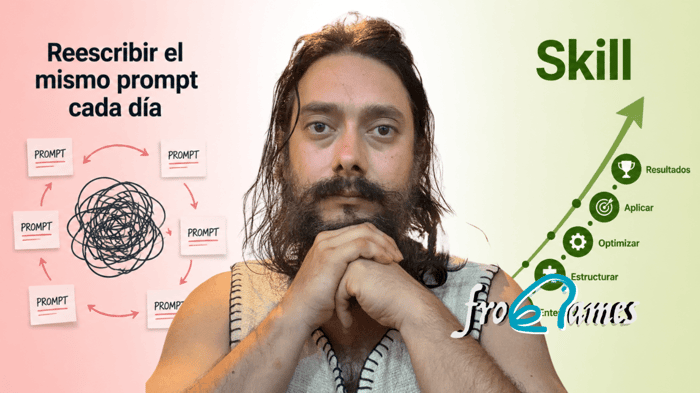
Las Skills de Claude son una de esas funciones que, cuando las entiendes bien, te cambian la forma de trabajar con IA. La idea es simple: si ya has escrito diez veces el mismo prompt, ya vas tarde para convertirlo en una skill.
Una skill no deja de ser un prompt reutilizable que guardas una vez y lanzas cuando lo necesitas. Escribes una barra, pones su nombre y listo. Se acabó eso de rehacer desde cero instrucciones largas, delicadas o con formato específico cada vez que quieres repetir una tarea.
Lo interesante no es solo ahorrar tiempo. Lo potente de verdad aparece cuando esa skill empieza a recoger ejemplos reales, reglas de tu negocio y pequeños matices que hacen que la IA deje de responder “más o menos bien” y empiece a darte algo útil de verdad.
Qué es exactamente una skill
Una skill es, en esencia, un archivo Markdown con instrucciones dentro. Nada más y nada menos. No hay magia negra detrás. En su versión más simple, contiene un prompt bien escrito. En versiones más avanzadas, puede incluir ejemplos, estructura adicional e incluso código.
Por eso conviene entenderlo desde el principio: una skill no es una función misteriosa de Claude. Es una forma ordenada de encapsular una manera de trabajar para reutilizarla después.
Algunas skills de Claude son muy sencillas, como resumir textos, redactar correos o transformar notas en actas. Otras ya entran en terreno serio, por ejemplo revisar un dashboard, aplicar reglas financieras o validar datos antes de enviar una factura.
La diferencia entre una y otra no está en la tecnología. Está en la calidad del prompt, en los ejemplos que le das y en cuánto la has afinado con el uso.
Por qué merece la pena usar skills de Claude
La gran ventaja es la reutilización. Si tienes una tarea repetitiva, una skill la convierte en un proceso estable.
Un buen ejemplo es el trabajo administrativo o de negocio que siempre vuelve. Reportes, revisiones, respuestas comerciales, seguimiento de hilos largos, validaciones previas al envío… Son tareas que consumen tiempo y, peor aún, energía mental.
Cuando una de esas tareas se transforma en skill, deja de ser una carga mensual o semanal y pasa a ser una pieza de tu sistema.
Ahí es donde la IA empieza a aportar de verdad.
Cómo crear tu primera skill paso a paso
Puedes hacerlo desde la web de Claude o desde su aplicación de escritorio. En ambos casos, el punto de entrada está en la sección de personalización, donde encontrarás el apartado de skills de Claude.
Ahí tienes dos caminos:
- Explorar skills de Claude ya existentes
- Crear una nueva desde cero
Una forma muy cómoda de empezar es usar el propio creador de skills de Claude. Básicamente le explicas qué quieres que haga la habilidad y él te guía.
Por ejemplo, una primera skill muy útil es esta: tomar un hilo largo de correo, Slack o incluso una conversación extensa, resumir los puntos clave, detectar tareas pendientes y preparar un borrador de respuesta.
La clave aquí está en describir bien el objetivo. Y hay una frase que mejora muchísimo el resultado: pedirle que te pregunte aquello que no esté claro, en vez de asumir o inventar.
Ese detalle parece pequeño, pero marca una diferencia enorme. Los modelos tienden a rellenar huecos. Si les obligas a pedir aclaraciones cuando falte contexto, reduces errores y consigues resultados mucho más fiables.
La estructura interna de una skill
Cuando Claude te ayuda a generar la skill, suele separar el archivo en dos partes.
1. Front matter
Es la capa descriptiva. Ahí defines qué hace la skill, cómo se usa y qué propósito tiene.
2. Body
Aquí está la parte importante: el prompt real, con las instrucciones concretas que Claude seguirá cuando ejecutes la habilidad.
Si quieres que una skill suba de nivel, hay dos ingredientes que casi siempre funcionan:
- Ejemplos del formato de salida que quieres recibir
- Instrucciones explícitas para que pregunte cuando falte información
Con esos dos cambios, una skill pasa de dar respuestas aceptables a entregar algo realmente aprovechable.
Probar la skill con ejemplos reales
Este es el paso donde se separa una demo bonita de una herramienta útil.
Antes de dar una skill por buena, hay que probarla. Puedes hacerlo con ejemplos inventados por la propia IA, pero lo ideal es usar materiales reales de trabajo, como correos auténticos, mensajes reales de Slack o documentos de tu día a día.
Si la skill tiene que resumir un hilo de correo y generar una respuesta, pégale un caso real. Entonces revisa si:
- ha entendido bien el contexto
- ha identificado las tareas correctamente
- el tono del borrador encaja contigo
- ha detectado inconsistencias o puntos delicados
Una buena señal es cuando la skill no solo resume, sino que además te alerta de detalles importantes. Por ejemplo, diferencias entre precios mencionados en la conversación, datos sensibles o información comercial que conviene revisar antes de enviar.
Eso ya no es simplemente “resumir texto”. Eso es empezar a proteger tu trabajo.
Cómo guardar e instalar la skill
Una vez estás contento con el resultado, puedes guardarla en tu cuenta. Claude puede prepararte el archivo para que lo subas directamente a la sección de skills.
Después quedará disponible para usar en nuevas conversaciones. También puedes descargarla como archivo y conservarla, editarla o compartirla más adelante.
Si luego quieres cambiar el nombre, la descripción o las instrucciones, puedes editarla sin problema. De hecho, es lo normal. Una skill rara vez nace perfecta. Se va refinando con el tiempo.
Cómo ejecutar una skill en Claude
Las skills de Claude se activan de dos formas.
Usando la barra y el nombre
Es la forma más directa. Escribes “/” y Claude te muestra las skills disponibles para autocompletar.
Por contexto
Si tu petición encaja claramente con una skill que tienes instalada, Claude puede decidir usarla automáticamente.
Aun así, si sabes que quieres una skill concreta, lo mejor es invocarla directamente. Le ahorras trabajo al modelo y aumentas mucho la probabilidad de que acierte bien a la primera.
Además, no necesitas memorizar todos los nombres. El autocompletado hace gran parte del trabajo.
Las 3 claves de una gran skill
Si una skill no acaba de convencerte, no significa que no funcione. Normalmente significa que todavía no está afinada.
Las mejores skills suelen compartir tres características:
- Son específicas. No intentan hacerlo todo.
- Se construyen con ejemplos reales. No con casos imaginarios.
- Mejoran con el uso. Las ajustas después de detectar fallos o matices.
Si un día ves que se despide de una forma que no te gusta, lo corriges. Si el resumen es demasiado largo, lo ajustas. Si omite algo importante, lo refuerzas en la instrucción.
Ese proceso de pulido es lo que convierte una idea buena en una herramienta seria.
Cuando una skill aprende las reglas de tu negocio
Aquí es donde la cosa se pone de verdad interesante.
Una skill básica puede ayudarte a redactar mejor. Perfecto. Pero una skill valiosa de verdad es la que incorpora reglas que solo tú conoces o que dependen de cómo funciona tu empresa.
Imagina una habilidad que revise presupuestos antes de mandarlos, que valide nóminas, que compruebe si una factura cumple ciertas condiciones o que detecte errores en el reparto de ingresos.
Para eso, la clave es alimentar a Claude con datos reales: PDFs, exports, documentos o datos sacados de tus sistemas. En ese momento la skill deja de ser un juguete y empieza a ahorrarte errores, dinero y disgustos.
De hecho, este enfoque sirve precisamente para detectar fallos invisibles a simple vista, como cálculos mal planteados o reglas de reparto aplicadas sobre importes brutos cuando deberían hacerse sobre netos.
Skills en todo el ecosistema de Claude
Una de las mejores cosas del sistema es que las skills no se quedan encerradas en un solo sitio.
Cuando instalas Claude en el ordenador, las puedes usar en varios entornos:
- Chat
- Co-work
- Claude Code
- Integraciones con herramientas como Office o editores de código
En Co-work, además, puedes trabajar con el contexto de una carpeta local completa. Eso significa que la conversación arranca ya con información útil del proyecto, documentos, datos o estructura de trabajo. Y encima puedes invocar una skill dentro de ese contexto.
Si trabajas en remoto y quieres acceder a una máquina potente desde otro equipo, una opción práctica es AnyViewer, especialmente si tienes instalado Claude o herramientas locales en un ordenador fijo y quieres conectarte cuando estás fuera.
Skills de Claude Code: globales y de proyecto
En Claude Code la gestión cambia un poco.
Aquí existen dos tipos:
- Skills globales, disponibles en toda tu máquina
- Skills de proyecto, ligadas a una carpeta concreta
Esto es útil porque no todo debe estar en todas partes. Algunas habilidades son personales o genéricas. Otras pertenecen claramente a un proyecto, a un repositorio o a una base documental concreta.
Además, esa estructura por carpetas facilita mover skills entre entornos y compartirlas dentro de equipos técnicos.
4 formas de compartir skills con tu equipo
Si trabajas solo, con guardarla en tu cuenta puede bastar. Pero en cuanto entra un equipo en juego, conviene hacerlo bien.
1. Compartir el ZIP
Rápido y funcional. Descargas la skill y otra persona la sube. El problema es que pronto aparecen copias desactualizadas.
2. Skills de organización
Un administrador las publica para toda la organización. Evitas duplicados, aunque los cambios pasan por esa figura central.
3. Carpeta sincronizada
Se puede hacer con sistemas como Drive o Dropbox, aunque ya entra en un terreno algo más experimental y menos cómodo.
4. Git y GitHub
Esta es, con diferencia, la opción más sólida si quieres control de versiones, historial y capacidad de revertir cambios. Como las skills son texto Markdown, Git les sienta de maravilla.
Si alguien empeora una skill sin querer, vuelves atrás en segundos. Y cualquier persona que clone el repositorio hereda también las skills del proyecto de forma natural.
El siguiente paso: conectar skills de Claude con datos reales
Crear una skill está muy bien. Ejecutarla desde chat, Co-work o Claude Code también. Compartirla con el equipo, mejor todavía.
Pero el salto grande llega cuando conectas tus skills con tus aplicaciones, tus documentos y tus datos reales. Ahí es donde la IA deja de ser una curiosidad productiva y se convierte en infraestructura de trabajo.
Si quieres profundizar en este tipo de automatizaciones y construcción seria de sistemas con IA, merece la pena echar un vistazo al curso de agentes de IA o directamente a la ruta completa de inteligencia artificial. Y si además quieres seguir mejorando cómo trabajas con Claude en entornos de desarrollo, también te puede interesar esta guía sobre Claude Code.
Porque una skill buena te ahorra minutos. Una skill excelente te ahorra errores. Y una skill conectada con las reglas de tu negocio puede ahorrarte muchísimo más que tiempo.
Preguntas Frecuentes
¿Qué son las Skills de Claude?
Las Skills de Claude son prompts reutilizables que permiten automatizar tareas repetitivas, aplicar instrucciones específicas y obtener respuestas más consistentes.
¿Cómo se crea una Skill de Claude?
Puedes crear una Skill desde la sección de personalización de Claude, definiendo su propósito, las instrucciones que seguirá y ejemplos para mejorar los resultados.
¿Para qué sirven las Skills de Claude?
Sirven para agilizar tareas como resumir documentos, redactar correos, analizar datos, validar información o aplicar reglas específicas de un negocio de forma automática.
¿Se pueden compartir las Skills de Claude con un equipo?
Sí. Puedes compartirlas mediante archivos, repositorios de GitHub o herramientas de organización para que todo el equipo utilice las mismas habilidades.
¿Cuál es la diferencia entre una Skill de Claude y un prompt normal?
Un prompt se escribe cada vez que lo necesitas, mientras que una Skill guarda esas instrucciones para reutilizarlas, mejorarlas y ejecutarlas con un solo comando.