Contenidos
- Cómo obtener la posición del cursor en Unity con el Input System
- Coordenadas de pantalla y coordenadas del mundo en Unity
- Implementación de un objeto que sigue al ratón en Unity
- Cómo suavizar el seguimiento del cursor en Unity
- ¿Qué ocurre si el objeto utiliza físicas?
- Errores frecuentes al hacer que un objeto siga al cursor
- De seguir al cursor a crear nuevas mecánicas de juego
- Preguntas Frecuentes
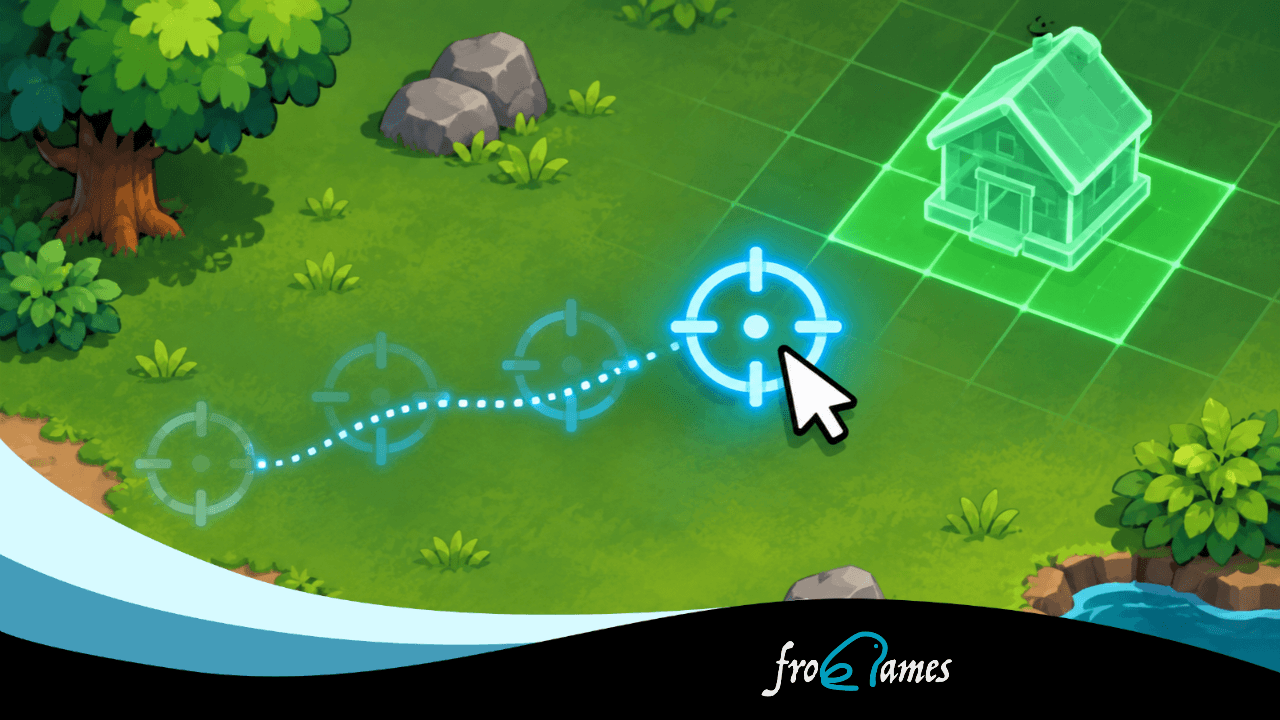
Imagina que estás desarrollando un juego de disparos con vista cenital y quieres que la mirilla acompañe al ratón, o que estás creando un juego de estrategia en el que el jugador puede visualizar dónde colocar un edificio antes de construirlo. Ambas mecánicas tienen algo en común: necesitas que un objeto siga la posición del cursor en Unity.
Aunque pueda parecer una funcionalidad sencilla, su implementación esconde algunos conceptos fundamentales del desarrollo de videojuegos, especialmente relacionados con los sistemas de coordenadas, las cámaras y la gestión de las entradas del jugador.
En este artículo aprenderás a implementar este comportamiento en un videojuego 2D utilizando el nuevo Input System, tomando como referencia Unity 6.6. Además, descubrirás cómo conseguir diferentes tipos de movimiento y cuándo conviene utilizar cada uno.
Cómo obtener la posición del cursor en Unity con el Input System
Antes de mover nuestro objeto, necesitamos saber dónde se encuentra el ratón.
El Input System permite gestionar las entradas procedentes de diferentes dispositivos, como teclados, mandos, ratones o pantallas táctiles, mediante una arquitectura más flexible que la del antiguo sistema de entrada.
Para utilizarlo, comprueba que tu proyecto tiene instalado el paquete Input System desde el Package Manager. A continuación, accede a Edit > Project Settings > Player y selecciona Input System Package (New) en Active Input Handling. Reinicia el editor si te lo solicita.
Una vez configurado, obtener la posición del ratón es tan sencillo como utilizar la siguiente expresión:
Vector2 mousePosition = Mouse.current.position.ReadValue();Para acceder a la clase Mouse, necesitarás importar el espacio de nombres UnityEngine.InputSystem en tu script.
En este caso no necesitamos configurar Input Actions, ya que podemos consultar directamente el estado del dispositivo. Si más adelante quieres admitir diferentes dispositivos de entrada, las acciones de entrada pueden ayudarte a desacoplar los controles de la lógica del juego.
Sin embargo, todavía tenemos un problema: la posición obtenida no representa una ubicación dentro de nuestro escenario.
Coordenadas de pantalla y coordenadas del mundo en Unity
Supongamos que estás jugando con una resolución de 1920 × 1080 píxeles y sitúas el cursor justo en el centro de la pantalla. Su posición será aproximadamente (960, 540).
¿Significa eso que debemos colocar nuestro objeto en esas coordenadas?
No exactamente. Estamos trabajando con dos sistemas de referencia diferentes:
- Coordenadas de pantalla (Screen Space): representan posiciones expresadas en píxeles, tomando como origen la esquina inferior izquierda del área de juego.
- Coordenadas del mundo (World Space): representan posiciones dentro de la escena, expresadas en unidades del motor.
Si asignases directamente las coordenadas del ratón al componente Transform, probablemente el objeto terminaría muy lejos de la zona visible.
Para entenderlo, imagina que tu cámara muestra una pequeña región del escenario. Independientemente de cuántos píxeles tenga la ventana del juego, esa región puede abarcar únicamente unas pocas unidades del mundo.
Necesitamos establecer una correspondencia entre ambos sistemas, y para ello debemos tener en cuenta cómo la cámara proyecta la escena sobre la pantalla.
Cómo convertir coordenadas con ScreenToWorldPoint
Unity proporciona el método ScreenToWorldPoint de la clase Camera para realizar esta conversión.
Este método utiliza la posición, la orientación y la configuración de proyección de la cámara para calcular qué punto del mundo corresponde a una determinada posición de pantalla y profundidad.
Gracias a ello, podemos cambiar la resolución del juego, desplazar la cámara o modificar su zoom sin tener que calcular manualmente la equivalencia entre píxeles y unidades del escenario.
La importancia de la cámara y del eje Z en 2D
Aunque estés desarrollando un videojuego 2D en Unity, la escena sigue teniendo tres dimensiones.
El método ScreenToWorldPoint necesita recibir una posición tridimensional. Sus componentes X e Y representan las coordenadas de pantalla, mientras que Z indica la distancia respecto al plano de la cámara, expresada en unidades del mundo.
Imagina una cámara ortográfica situada en Z = -10, orientada hacia el eje Z positivo, y un sprite situado en Z = 0.
En este escenario, debemos utilizar una profundidad de 10 unidades para proyectar la posición del cursor sobre el plano donde se encuentra nuestro objeto.
Es importante comprender que esa profundidad no equivale directamente a la coordenada Z del objeto.
Implementación de un objeto que sigue al ratón en Unity
Vamos a trabajar con una escena 2D, una cámara ortográfica con rotación (0, 0, 0) y un sprite que no necesita responder a fuerzas ni colisiones físicas.
Crea un script llamado FollowCursor.cs y añade el siguiente código:
using UnityEngine;
using UnityEngine.InputSystem;

public class FollowCursor : MonoBehaviour
{
    [SerializeField] private Camera camera;

    private Vector2 mousePosition;

    private void Awake()
    {
        if (camera == null)
        {
            camera = Camera.main;
        }
    }

    private void Update()
    {
        if (Mouse.current == null || camera == null) return;

        mousePosition = Mouse.current.position.ReadValue();

        float depth = transform.position.z
                      - camera.transform.position.z;

        Vector3 screenPosition = new Vector3(
            mousePosition.x,
            mousePosition.y,
            depth
        );

        Vector3 targetPosition =
            camera.ScreenToWorldPoint(screenPosition);

        targetPosition.z = transform.position.z;

        transform.position = targetPosition;
    }
}
Añade el script al objeto que quieres mover y asigna la cámara desde el Inspector. Si no lo haces, el script intentará utilizar la cámara activa etiquetada como MainCamera.
La implementación reúne los tres elementos que hemos estudiado: la lectura de la entrada, la conversión de coordenadas y la actualización de la posición.
También comprobamos que exista un ratón disponible antes de consultar su estado y conservamos la coordenada Z del objeto para mantenerlo en su plano original.
Utilizamos Update porque Unity lo ejecuta una vez por frame mientras el componente está habilitado. Con el modo de actualización dinámica del Input System, podemos consultar la entrada y actualizar el elemento visual en cada fotograma.
Cómo suavizar el seguimiento del cursor en Unity
El comportamiento anterior es perfecto para una mirilla que debe responder inmediatamente a los movimientos del jugador. Sin embargo, no siempre buscamos tanta precisión.
Piensa en una criatura que persigue al cursor o en un compañero flotante. Un pequeño retraso en el movimiento puede aportar personalidad a estos elementos.
Seguimiento progresivo con MoveTowards
Una alternativa consiste en limitar la distancia que puede recorrer el objeto en cada fotograma.
Añade este campo al script anterior:
[SerializeField, Min(0f)] private float followSpeed = 5f;Después, sustituye la asignación final de la posición por:
transform.position = Vector3.MoveTowards(
    transform.position,
    targetPosition,
    followSpeed * Time.deltaTime
);
El objeto avanzará hacia el cursor con una velocidad máxima de cinco unidades por segundo, sin sobrepasar su destino.
Multiplicar por Time.deltaTime permite que la velocidad de desplazamiento sea independiente de la frecuencia de fotogramas.
Si buscas una aceleración y desaceleración más suaves, Vector3.SmoothDamp es otra alternativa interesante, especialmente para elementos que deben transmitir una sensación de inercia.
¿Qué ocurre si el objeto utiliza físicas?
Modificar directamente el Transform resulta adecuado para elementos visuales, pero no suele ser la mejor opción cuando trabajamos con un Rigidbody2D.
El sistema de físicas de Unity funciona, por defecto, con intervalos de simulación fijos que no necesariamente coinciden con los fotogramas renderizados.
Para un cuerpo cinemático, puedes calcular y almacenar la posición objetivo en Update y utilizar Rigidbody2D.MovePosition en FixedUpdate, limitando el desplazamiento por paso de simulación.
Si necesitas que el objeto responda naturalmente a fuerzas y obstáculos, considera utilizar un cuerpo dinámico y controlar su movimiento mediante fuerzas.
Errores frecuentes al hacer que un objeto siga al cursor
Si el comportamiento no funciona como esperabas, revisa estos aspectos:
- Coordenadas incorrectas: comprueba que estás convirtiendo la posición del cursor antes de asignarla al objeto.
- Profundidad incorrecta: asegúrate de proyectar las coordenadas sobre el plano adecuado.
- Cámara equivocada: utiliza la cámara que realmente renderiza tu escenario.
- Cámara inclinada: si modificas su orientación, considera utilizar
ScreenPointToRayy calcular la intersección con el plano de juego. - Conflictos con las físicas: evita que varios sistemas intenten controlar simultáneamente la posición del objeto.
De seguir al cursor a crear nuevas mecánicas de juego
Hacer que un objeto siga al cursor en Unity es un excelente ejercicio para comprender cómo se relacionan las entradas del jugador, la cámara y el espacio tridimensional.
Estos mismos fundamentos te permitirán crear sistemas de apuntado, hechizos dirigidos, herramientas de construcción o mecánicas de arrastrar objetos.
Ahora que conoces la base, prueba a combinar el seguimiento con otras acciones del ratón.
Si quieres seguir ampliando tus conocimientos y transformar estas pequeñas funcionalidades en videojuegos completos, descubre la ruta de formación en desarrollo de videojuegos de Frogames Formación y continúa aprendiendo a desarrollar tus propios proyectos.
Aquí encontrarás el repositorio con el proyecto completo.
Preguntas Frecuentes
¿Cómo puedo obtener la posición del ratón en Unity con el nuevo Input System?
Puedes utilizar Mouse.current.position.ReadValue() para obtener las coordenadas del cursor en píxeles. Para ello, debes tener instalado y activado el paquete Input System e importar el espacio de nombres UnityEngine.InputSystem.
¿Por qué es necesario utilizar ScreenToWorldPoint?
Porque la posición del cursor está expresada en píxeles, mientras que los objetos de la escena utilizan coordenadas del mundo. El método ScreenToWorldPoint permite convertir estas coordenadas teniendo en cuenta la cámara y la profundidad.
¿Cómo puedo hacer que un objeto siga al cursor suavemente?
Puedes utilizar Vector3.MoveTowards para conseguir un desplazamiento a velocidad constante o Vector3.SmoothDamp para obtener un movimiento con aceleración y desaceleración progresivas.
¿Es mejor utilizar Update o FixedUpdate para seguir al ratón?
Utiliza Update para consultar la posición del cursor y actualizar elementos visuales. Si el objeto utiliza un Rigidbody2D, es recomendable gestionar su desplazamiento físico desde FixedUpdate.
¿Por qué mi objeto no sigue correctamente al cursor en Unity?
Las causas más habituales son una conversión incorrecta de coordenadas, una profundidad inadecuada en el eje Z, una referencia a la cámara equivocada o un conflicto con el sistema de físicas.